Linux
Linux 是目前应用最广泛的服务器操作系统,基于 Unix,开源免费,由于系统的稳定性和安全性,市场占有率很高,几乎成为程序代码运行的最佳系统环境。linux 不仅可以长时间的运行我们编写的程序代码,还可以安装在各种计算机硬件设备中,如手机、路由器等,Android 程序最底层就是运行在 linux 系统上的。
# 一、linux 的目录结构
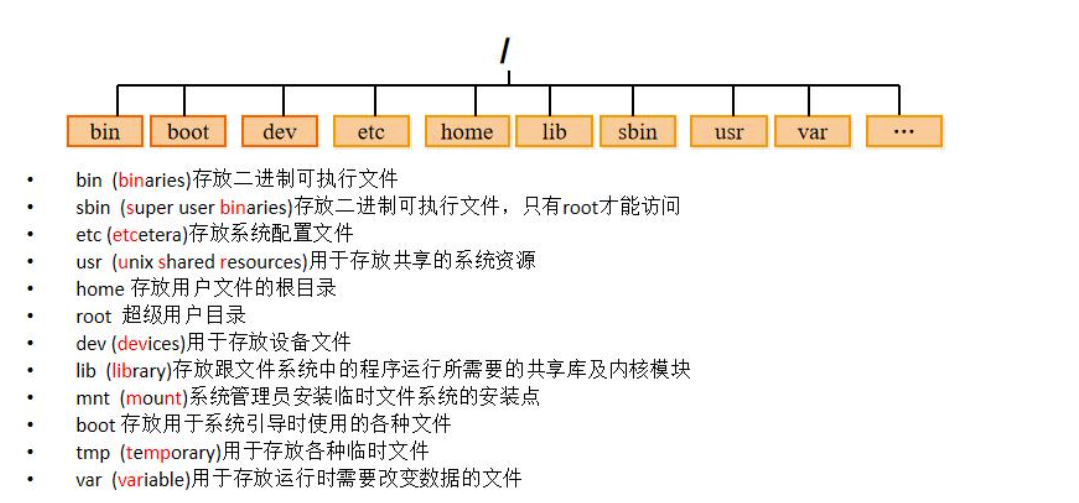 / 下级目录结构
- bin (binaries) 存放二进制可执行文件
- sbin (super user binaries) 存放二进制可执行文件,只有 root 才能访问
- etc (etcetera) 存放系统配置文件
- usr (unix shared resources) 用于存放共享的系统资源
- home 存放用户文件的根目录
- root 超级用户目录
- dev (devices) 用于存放设备文件
- lib (library) 存放跟文件系统中的程序运行所需要的共享库及内核模块
- mnt (mount) 系统管理员安装临时文件系统的安装点
- boot 存放用于系统引导时使用的各种文件
- tmp (temporary) 用于存放各种临时文件
- var (variable) 用于存放运行时需要改变数据的文件
# 二、linux 常用命令
- 命令格式:命令 - 选项 参数 (选项和参数可以为空)
- 如:ls -la /usr
2.1 操作文件及目录
| 命令 | 参数 | 示例 | 说明 |
|---|---|---|---|
| cd | cd /home | 切换目录 | |
| pwd | pwd | 显示当前工作目录目录 | |
| touch | touch 1.txt | 创建空文件 | |
| mkdir | mkdir testdir | 创建一个新目录 | |
| -p | mkidr -p dir1/dir2/dir3/ | 创建多级目录,父目录不存在情况下先生成父目录 | |
| cp | cp 1.txt | 复制文件或目录 | |
| -r | cp -r dir1/ | 递归处理,将指定目录下的文件与子目录一并拷贝 | |
| mv | mv dir1 dir2 | 移动文件或目录、文件或目录改名 | |
| rm | rm 1.txt | 删除文件 | |
| -r-f | rm -rf dir1 | r 同时删除该目录下的所有文件,f 强制删除文件或目录 | |
| rmdir | rmdir dir1 | 删除空目录 | |
| cat | cat 1.txt | 显示文本文件内容 | |
| more | more 1.txt | 分页显示文本文件内容,可前后翻页,空格向后,b 向前 | |
| less | less 1.txt | 分页显示文本文件内容,可前后翻页,空格向后,b 向前,支持底行模式(后面介绍) | |
| head | head 1.txt | 查看文本开头部分,默认十行 | |
| -[num] | head -20 1.txt | 查看文本开头部分指定行数 | |
| tail | tail 1.txt | 查看文本结尾部分,默认十行 | |
| -[num] | tail -20 1.txt | 查看文本结尾部分指定行数 | |
| -f | tail -f 1.txt | 循环滚动读取文件并动态显示在屏幕上,根据文件属性追踪 | |
| -F | tail -F 1.txt | 循环滚动读取文件并动态显示在屏幕上,文件文件名追踪 | |
| wc | wc 1.txt | 统计文本的行数、字数、字符数 | |
| -m | wc -m 1.txt | 字符数 | |
| -w | wc -w 1.txt | 文本字数 | |
| -l | wc -l 1.txt | 文本行数 | |
| find | -name | find / -name 1.txt | 在文件系统中的指定目录下查找指定的文件 |
| grep | grep aaa 1.txt | 在指定文件中查找包含指定内容的行,例:在 1.txt 中查找包含 aaa 的所有行 | |
| ln | ln 1.txt 1_bak.txt | 建立链接文件, | |
| -s | ln -s 1.txt 1_bak.txt | 对源文件建立符号连接,而非硬连接 |
# 2.2 系统常用命令
| 命令 | 参数 | 示例 | 说明 |
|---|---|---|---|
| top | top | 显示当前系统中耗费资源最多的进程 | |
| date | date | 显示系统当前时间 | |
| ps | 较少单独使用,配参数根据需求,ps -ef 或者 ps-aux | ||
| -e /-A | ps -e | 显示所有进程,环境变量 | |
| -f | ps -ef | 全格式显示 | |
| -a | ps -a | 显示所有用户的所有进程(包括其它用户) | |
| -u | ps -au | 按用户名和启动时间的顺序来显示进程 | |
| -x | ps -aux | 显示无控制终端的进程 | |
| kill | -9 | kill -9 pid | 强制杀死一个进程 |
| df | df | 显示文件系统磁盘空间的使用情况 | |
| -h | df -h | 以人类可读的方式显示,Kb,Mb,GB 等 | |
| du | 显示指定的目录及其子目录已使用的磁盘空间的总和 | ||
| -s | du -s * | 进显示指定目录的总和,* 当前目录下表示所有 | |
| -h | du -sh * | 以人类可读的方式显示,Kb,Mb,GB 等 | |
| free | free | 显示当前内存和交换空间的使用情况 | |
| ifconfig | ifconfig | 网卡网络配置,常用于查看当前 IP 地址 | |
| ifconfig eth0 192.168.12.22 | 临时修改系统 IP(重启后失效) | ||
| ping | ping baidu.com | 测试网络的连通性 | |
| hostname | hostname | 查看主机名 | |
| shutdown | -r | shutdown -r | 先关机,再重启 |
| -h | shutdown -h | 关机后不重启 | |
| halt | halt | 关机后关闭电源,相当于 shutdown -h | |
| reboot | reboot | 重新启动 相当于 shutdown -r |
# 2.3 压缩解压缩
| 命令 | 参数 | 示例 | 说明 |
|---|---|---|---|
| gzip | gzip 1.txt | 压缩后面的文件或者文件夹 | |
| -d | gzip -d 1.txt.gz | 解压后面的压缩文件 | |
| -[num] | gzip -9 1.txt | 用指定的数字 num 调整压缩的速度,-1 或–fast 表示最快压缩方法(低压缩比),-9 或–best 表示最慢压缩方法(高压缩比)。系统缺省值为 6 | |
| tar | -c | tar -cvf 1.tar 1.txt | 建立一个压缩文件的参数指令,例,将 1.txt 压缩为 1.tar,也可指定多个文件或文件夹 |
| -x | tar -xvf 1.tar 1.txt | 解开一个压缩文件的参数指令 | |
| -z | tar -zcvf 1.tar.gz 1.txttar -zxvf 1.tar.gz 1.txt | 是否需要用 gzip ,使用 gzip 压缩或解压 | |
| -v | 压缩的过程中显示文件 | ||
| -f | 使用档名,在 f 之后要立即接档名 |
# 2.4 文件权限操作
-
linux 文件权限的描述格式解读
-

- r 可读权限,w 可写权限,x 可执行权限(也可以用二进制表示 111 110 100 --> 764)
- 第 1 位:文件类型(d 目录,- 普通文件,l 链接文件)
- 第 2-4 位:所属用户权限,用 u(user)表示
- 第 5-7 位:所属组权限,用 g(group)表示
- 第 8-10 位:其他用户权限,用 o(other)表示
- 第 2-10 位:表示所有的权限,用 a(all)表示
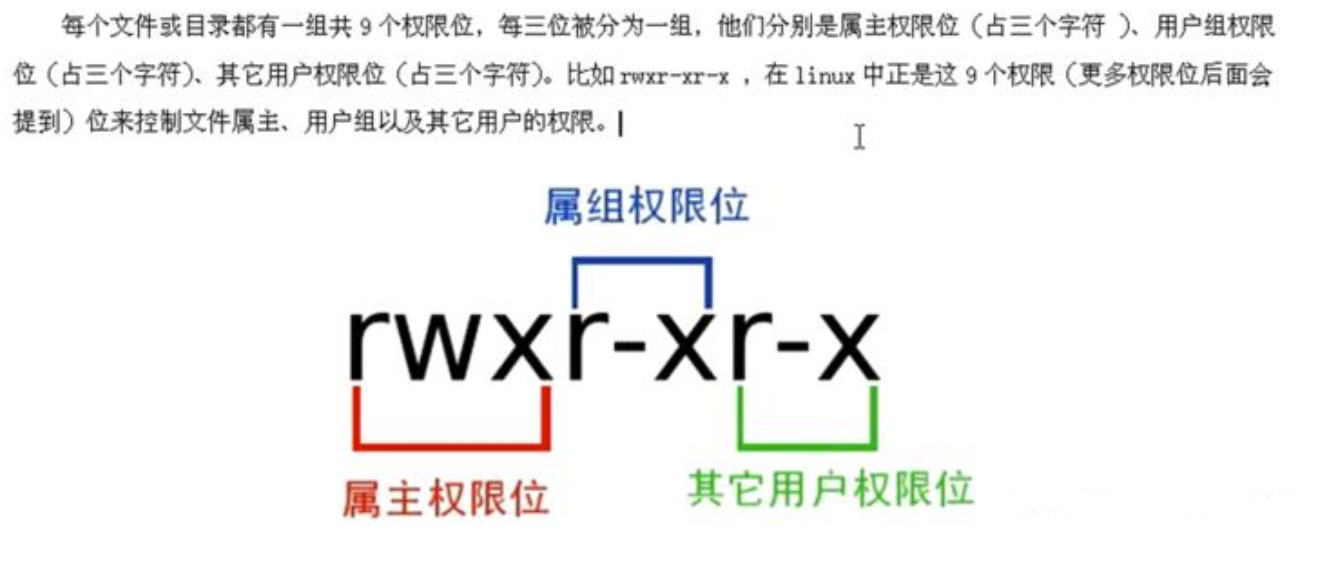
- r 可读权限,w 可写权限,x 可执行权限(也可以用二进制表示 111 110 100 --> 764)
| 命令 | 参数 | 实例 | 说明 |
|---|---|---|---|
| chmod | chmod u+r 1.txt | 修改文件或目录的权限 u 表示当前用户,g 表示同组用户,o 表示其他用户,a 表示所有用户 r 表示可读,w 表示可写,x 表示可执行例:修改 1.txt 文件给当前用户添加可执行权限 | |
| -R | chmod -R u+r dir1 | 修改指定目录及其子目录的所有文件的权限 | |
| 三位数字 | chmod 764 1.sh | 直接指定文件的权限 7:表示可读可写可执行,4+2+16:表示可读可写,4+2… | |
| chown | chown user1:group1 1.txt | 修改文件的所属用户和组例:将 1.txt 文件的所属用户指定为 user1,组为 group1 | |
| -R | chown -R user1:group1 1.txt | 修改目录下所有文件及子目录的所属用户和组用数字来表示权限(r=4,w=2,x=1,-=0) |
# 三、linux 系统常用快捷键及符号命令
| 命令 | 参数 | 实例 | 说明 |
|---|---|---|---|
| ctrl + c | 停止进程 | ||
| ctrl + l | 清屏 | ||
| ctrl + r | 搜索历史命令 | ||
| ctrl + q | 退出 | ||
| tab | 自动补全 | ||
| > | echo “haha” > 1.txt | 将前一条命令的输出,写入到后面的文本中将文本清空,然后写入 | |
| >> | echo “lala” >> 1.txt | 将前一条命令的输出,写入到后面的 文本中不清空文本,追加到文本最后 | |
| | | cat 1.txt | grep ‘hello’ | 管道命令,以前一个命令的输出作为输入,然后进行运算例:打印 1.txt 中带有 hello 字符串的行 | |
| * | 通配符,指所有 |
# 四、vim 编辑器
vi /vim 是 Linux 上最常用的文本编辑器而且功能非常强大。只有命令,没有菜单,下图表示 vi 命令的各种模式的切换图。
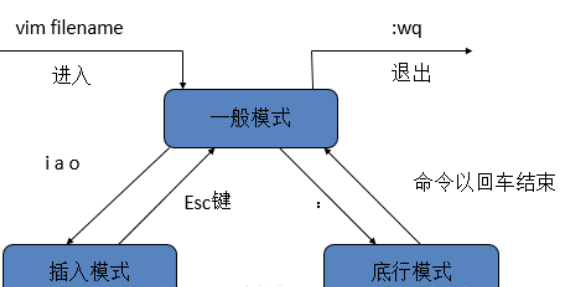
4.1 修改文本
| i | 在光标前插入 |
|---|---|
| I | 在光标当前行开始插入 |
| a | 在光标后插入 |
| A | 在光标当前行末尾插入 |
| o | 在光标当前行的下一行插入新行 |
| O | 在光标当前行的上一行插入新行 |
| :wq | 保存并退出 |
4.2 定位命令
| :set nu | 显示行号 |
|---|---|
| :set nonu | 取消行号 |
| gg | 跳到首行 |
| G | 跳到末行 |
| :n | 跳到第 n 行 |
4.3 替换和取消命令
| u | undo,取消上一步操作 |
|---|---|
| Ctrl + r | redo,返回到 undo 之前 |
| r | 替换光标所在处的字符 |
| R | 从光标所在处开始替换,按 Esc 键结束 |
4.3 删除命令
| x | 删除光标所在处字符 |
|---|---|
| nx | 删除光标所在处后的 n 个字符 |
| dd | 删除光标所在行。ndd 删除 n 行 |
| dG | 删除光标所在行到末尾行的所以内容 |
| D | 删除光标所在处到行尾的内容 |
| :5,7d | 删除指定范围的行 |
4.4 常用快捷键
| Shift+ zz | 保存退出,与 “:wq” 作用相同 |
|---|---|
| v | 进入字符可视模式 |
| V | 进入行可视模式 |
| Ctrl + v | 进入块可视模式 |
本博客所有文章除特别声明外,均采用 CC BY-NC-SA 4.0 许可协议。转载请注明来自 Cc's Blog!
 wechat
 alipay
评论
TwikooWaline